
צפייה במצלמות אבטחה מהנייד — מדריך Hik-Connect
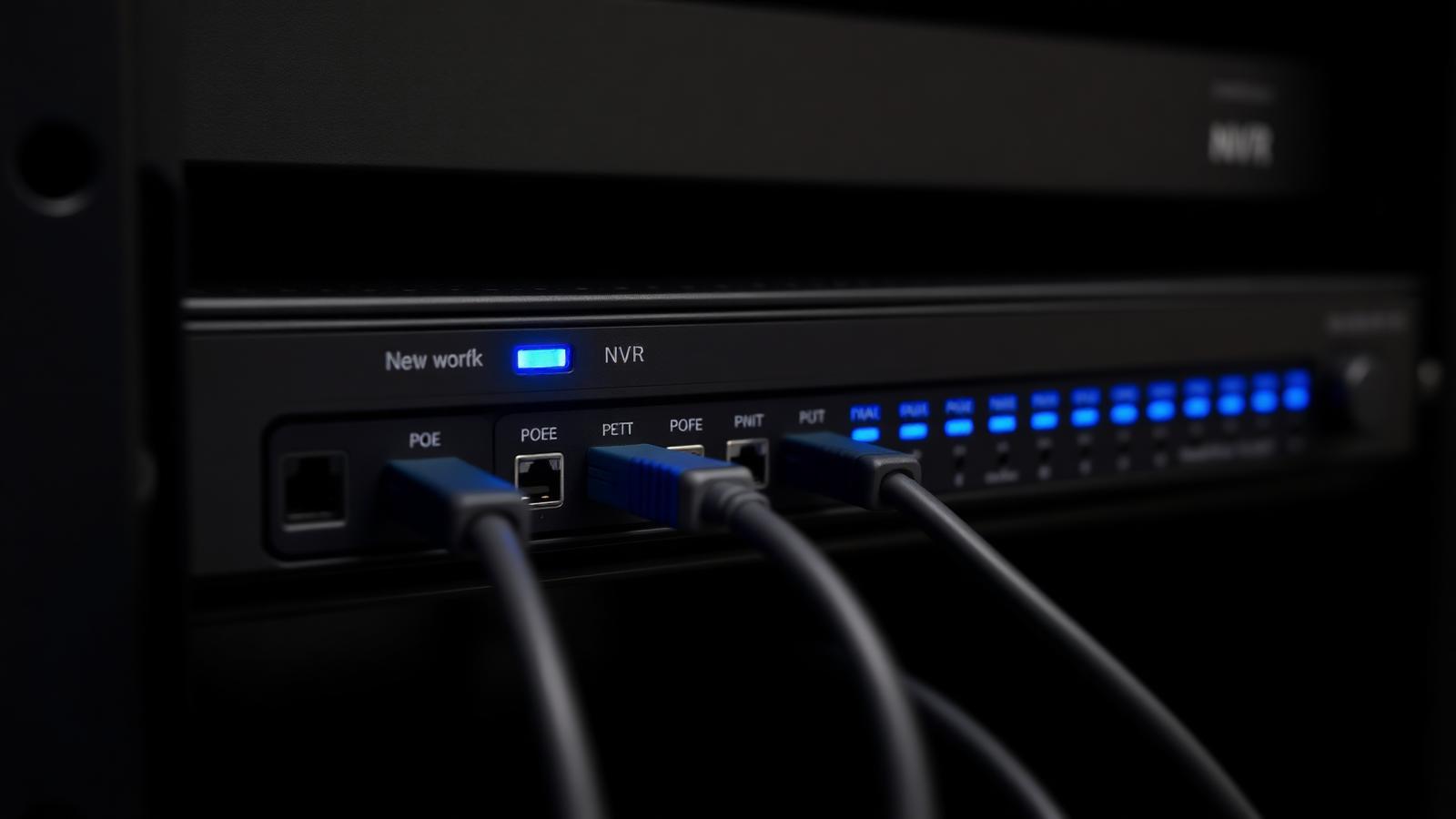
הערך האמיתי של מערכת מצלמות מתחיל כשאפשר לפתוח את הטלפון ולראות מה קורה בבית או בעסק בזמן אמת. החיבור לאפליקציה לוקח כמה דקות ואינו דורש פתיחת פורטים בראוטר. כך עושים את זה נכון.
ארבעה שלבים לצפייה מרחוק
1. מוודאים שהמקליט מחובר לאינטרנט
חברו את יציאת ה-LAN של המקליט לראוטר הביתי. בתפריט Network בדקו שהמקליט קיבל כתובת IP ושמצב החיבור הוא Connected. בלי חיבור פעיל, שאר השלבים לא יעבדו.
- עדיף חיבור קווי לראוטר ולא מתאם Wi-Fi
- השאירו DHCP פעיל אלא אם הוגדרה כתובת קבועה
- בדקו שהשעון והתאריך במקליט מעודכנים
2. מפעילים את שירות הענן במקליט
בתפריט Network → Advanced → Platform Access מסמנים Enable, מאשרים את תנאי השירות ומגדירים קוד אימות (Verification Code) בן שש ספרות לפחות. הסטטוס צריך להשתנות ל-Online תוך דקה.
- רשמו את קוד האימות — תצטרכו אותו בהוספת המכשיר
- סטטוס Offline מעיד בדרך כלל על חסימת DNS או פיירוול
- אין צורך בפתיחת פורטים בראוטר בשיטה זו
3. מוסיפים את המכשיר באפליקציה
מתקינים את אפליקציית Hik-Connect, נרשמים עם מייל או טלפון, ולוחצים על + כדי לסרוק את קוד ה-QR שמופיע במסך Platform Access של המקליט. מזינים את קוד האימות ומאשרים.
- אפשר להוסיף ידנית לפי מספר סידורי אם אין גישה למסך
- משתמש אחד יכול לשתף את המערכת עם בני משפחה נוספים
- הפעילו אימות דו-שלבי לחשבון
4. מכווננים איכות והתראות
לצפייה סלולרית בחרו זרם משני (Sub-Stream) כדי לחסוך בנפח ולהאיץ את הפתיחה, והשאירו זרם ראשי לצפייה ב-Wi-Fi. בהגדרות ההתראות הפעילו רק זיהוי אדם ורכב, אחרת תקבלו עשרות התראות שווא ביום.
- התראה עם תמונה ממוזערת חוסכת פתיחה של האפליקציה
- הגדירו שעות שקטות כדי לא לקבל התראות בלילה
- AcuSense מסנן עלים, חתולים ושינויי תאורה
אבטחה — אל תדלגו על זה
מערכת שמחוברת לאינטרנט חשופה לניסיונות חדירה. החליפו את סיסמת ברירת המחדל של המקליט בסיסמה חזקה, אל תשתמשו באותה סיסמה לחשבון האפליקציה, הפעילו אימות דו-שלבי ועדכנו את הקושחה לפחות פעם בשנה. אם קיבלתם מערכת מותקנת מטכנאי — ודאו שהסיסמה שונתה ואינה admin/12345.
שאלות נפוצות
- איך רואים מצלמות אבטחה בנייד מרחוק?
- מפעילים את שירות הענן (Platform Access) במקליט, מתקינים את אפליקציית Hik-Connect, סורקים את קוד ה-QR של המקליט ומזינים את קוד האימות. לאחר מכן אפשר לצפות בשידור חי ובהקלטות מכל מקום.
- האם צריך לשלם על צפייה מרחוק?
- צפייה חיה, צפייה בהקלטות מהמקליט וקבלת התראות אינן כרוכות בתשלום. עלות קיימת רק אם בוחרים בשירות אחסון ענן נוסף.
- המקליט מוצג כלא מקוון — מה עושים?
- בדקו כבל רשת וחיבור לראוטר, ודאו שהמקליט קיבל כתובת IP ושרת DNS תקין (למשל 8.8.8.8), ובדקו שאין חסימה בפיירוול של הראוטר. לאחר תיקון, הסטטוס מתעדכן תוך כדקה.
- כמה אינטרנט צורכת צפייה מרחוק?
- צפייה בזרם משני צורכת בערך 0.3–0.5 מגה-ביט לשנייה למצלמה, וצפייה בזרם ראשי 2–8 מגה-ביט לשנייה. ההקלטה עצמה נשמרת במקליט ואינה נשלחת לאינטרנט.
מוצרים רלוונטיים בקטלוג
מאמרים קשורים
מדריכים נוספים שיעזרו לכם לבחור, להתקין ולתחזק מערכת מצלמות אבטחה.
AcuSense — איך מפסיקים התראות שווא
זיהוי אדם ורכב, אזור עניין, רגישות, חרקים ותאורה והגדרת התראות בנייד.
קראו עוד ←מדריךמצלמות אבטחה לבית — מדריך בחירה מלא
כמה מצלמות צריך, איזו רזולוציה, ColorVu מול IR, מקליט ואחסון — מדריך מעשי לבית.
קראו עוד ←מחיריםכמה עולה התקנת מצלמות אבטחה?
מה מרכיב את המחיר, צ׳ק-ליסט להשוואת הצעות, ואפיון טכנאי בחיפה והקריות.
קראו עוד ←עסקיםמצלמות אבטחה לעסק — מדריך תכנון
כיסוי לפי סוג העסק, בחירת מקליט וימי שמירה, ופרטיות במקום העבודה.
קראו עוד ←